使用 Github Pages 部署 Hexo
Github Pages 部署 Hexo 博客
📑 搭建 Hexo 博客
npm install hexo-cli -g
hexo init blog
cd blog
npm install
hexo server
参考链接: Hexo 官方文档
🚀 推送到 Github 仓库并部署
创建仓库
在 Github 上创建一个新的仓库,命名为username.github.io,其中username替换为你的 Github 用户名。这里我用master分支推送, 然后与远程仓库关联。添加 Github Action
在 Hexo 博客根目录下创建.github/workflows/deploy.yml文件,内容如下:
name: Deploy GitHub Pages

on:
  push:
    branches:
      - master
    paths-ignore:
      - ".github/**"
      - "scaffolds/**"
      - "source/_drafts/**"

permissions:
  contents: write

jobs:
  build-and-deploy:
    runs-on: ubuntu-latest
    steps:
      - name: 📦 Checkout
        uses: actions/checkout@v4
        with:
          fetch-depth: 0

      - name: 🔧 Install and Build
        run: |
          npm install
          npm run build

      - name: 🚀 Deploy
        uses: JamesIves/github-pages-deploy-action@releases/v4
        with:
          branch: source
          folder: public
          token: ${{ secrets.GITHUB_TOKEN }}
简单解释一下, 这个 Github Action 会在每次推送到 master 分支时触发(已排除部分目录paths-ignore),安装依赖,构建 Hexo 博客,并将生成的静态文件 public目录, 部署到 source 分支。
这里使用的github-pages-deploy提供的插件, 如有不懂可以参考: GitHub Actions 文档。
Github Pages 默认会从 source 分支提供服务。 配置如下:
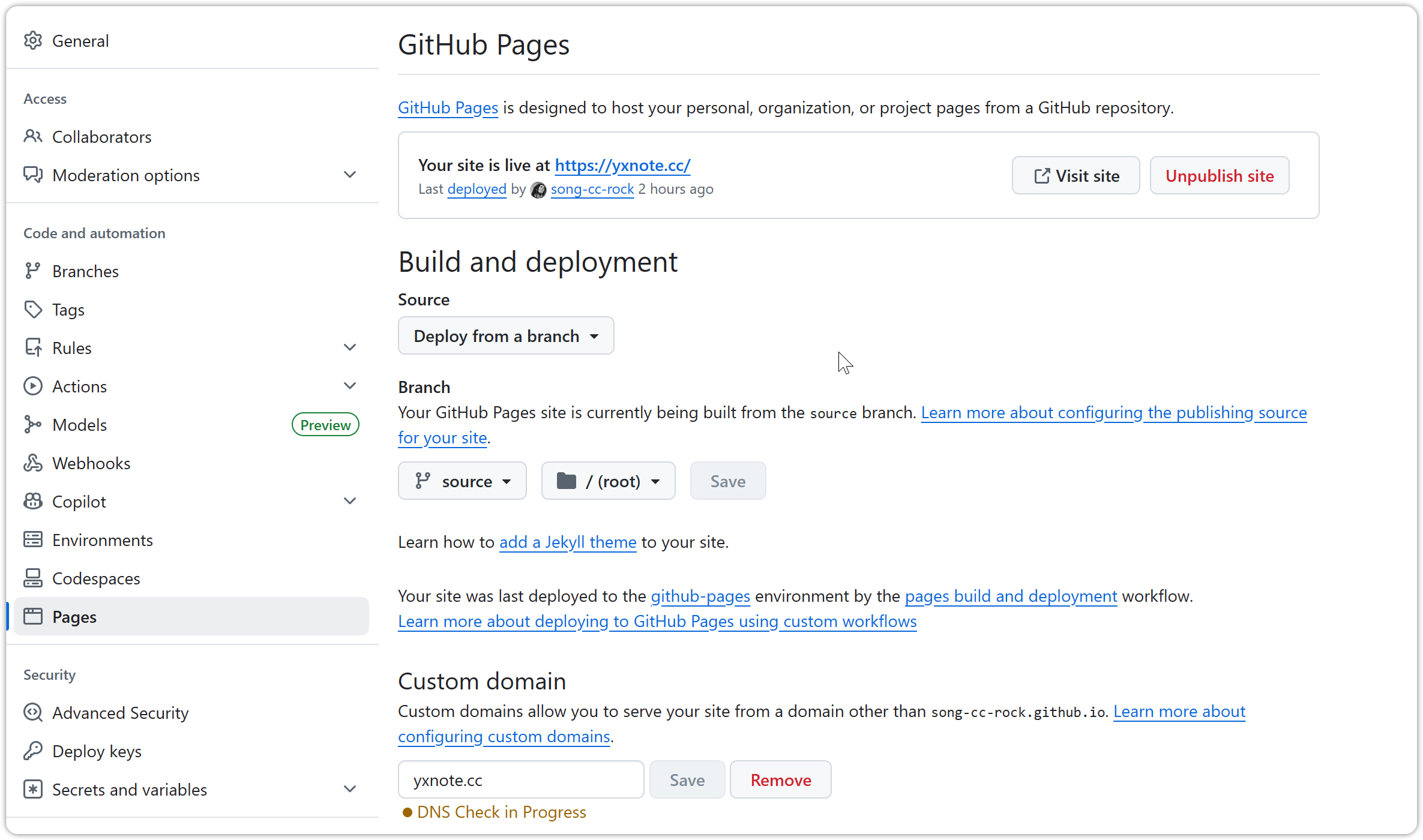
到这里其实其实可以通过
https://username.github.io/访问你的站点。
🌍 配置自定义域名(可选)
- 在你的域名注册商处添加一个
CNAME记录,指向username.github.io。 - 在 Github 仓库
Pages页面, 配置Custom domain指向你的域名, 并开启 Https, 然后即可用https://你的域名访问站点。
使用 Github Pages 部署 Hexo
https://yxnote.cc/hexo-github-pages.html